Události
Jedním z principů moderního programování jsou takzvané události. Každý projekt, například počítačová hra, se skládá z objektů (třeba panáčků), tyto objekty se setkávají s různými situacemi (událostmi - panáček narazí, je střelený apod.) a mají v sobě naprogramované také reakce na tyto události (střelený panáček padne).
S událostmi jsme se již setkali:
- u tlačítka využíváme událost přiZapnutí
- u posuvníku jsme použili událost přiZměně
Každé z těchto událostí jsme přiřadili příkaz, nebo příkazy, které se provedly, pokud událost nastala.
 Želvička má také ve vlastnostech v záložce Základní událost přiKlepnutí, daleko více možností ale u všech objektů poskytuje záložka Události.
Z názvů událostí (viz obrázek) je většinou jasné, čeho se týkají:
onClick - při kliknutí
onLeftDown - levé tlačítko myši dolů
onLeftUp - uvolnění levého tlačítka myši
onDoubleClick - "dvojklik"
onMouseMove - pohyb kurzoru myši nad objektem
onMouseEnter - najetí kurzoru myši na objekt
onMouseLeave - kurzor myši "odjede" z objektu
atd.
Pro každou z těchto definovaných událostí můžeme zapsat příkaz nebo příkazy, které se vykonají, pokud k události dojde.
Například v projektu Tangram, pro který jsou určené úkoly, jsou želvičkám pro stisknutí pravého tlačítka přiřazeny příkazy rt 45, takže po kliknutí pravým tlačítkem se otočí doprava o 45 stupňů. (To ale znamená, že nebude možné upravit vlastnosti želvičky po kliknutí pravým tlačítkem, je potřeba se k nim dostat v okně Paměť!) Na využití některých událostí se můžeš podívat na "želví" tlačítko ZNOVU v projektu tangram.imp.
Úprava nebo nakreslení želvičky
Součástí programového balíku Imagine je i program LogoMotion, který lze použít i samostatně pro tvorbu obrázků a animací a který se spouští, pokud dvakrát kliknete na obrázek želvičky v záložce Základní.
 Želvičky se většinou skládají ze sady obrázků, pro každý úhel natočení se použije jiný obrázek. Jednotlivé obrázky se nazývají záběry nebo fáze, pokud chceme, aby se želvička měnila podle úhlu, potom jde o záběry (pro práci s fázemi se používají jiné příkazy, o těch později). V takovém případě by měla být zatržena nabídka Animace - Záběry - Podle úhlu.
V levém dolním rohu je kruh, na kterém je vidět, na kolik dílů (záběrů) je rozděleno celých 360 stupňů a který ze záběrů je právě vybraný a zobrazený v pracovní ploše. Jednotlivé záběry lze mazat, vkládat nebo kopírovat, například po kliknutí pravým tlačítkem myši (nebo v nabídce Úpravy).
Každému záběru je možné nastavit jiné rozměry v nabídce Animace - Nastavit kreslící plochu. K otočení celého záběru lze použít nabídku Animace - Transformovat. Pro otáčení objektu je lepší, aby Základní bod ležel "uprostřed" objektu.
Další nástroje jsou podobné běžným nástrojům z bitmapových grafických editorů - výstřižek, nálevka, pero, výběr barev a podobně - s těmi byste si snad mohli poradit.
Jednotlivé obrázky jako fáze se používají například u tlačítek. Tlačítka jsou speciální objekty, mají předem vnitřně definované události pro najetí kurzoru myši a kliknutí. Pokud obrázek tlačítka obsahuje tři fáze, je první použita pro klidový stav, druhá pro najetí myší a třetí pro kliknutí. Jako příklad si můžete prohlédnout tlačítko pro další obrázek v projektu Tangram (obsahuje jen dvě fáze, takže pro kliknutí se použije druhá fáze).
Úkol:
Základní úloha:
Ze složky s lekcemi si zkopíruj do své složky projekt tangram.imp (pravým tlačítkem - Uložit cíl jako...) a vyzkoušej si ho. Doplň chybějící želvičku ve tvaru čtverce, který má velikost úhlopříčky 100 bodů. Stejně jako ostatní dílky (želvičky) má mít osm záběrů pro otáčení po 45 stupních. Po načtení želvičky do projektu nastav v jejích vlastnostech:
- v záložce Základní zruš Pero dolů
- v záložce Tvar zatrhni Automatické táhnutí, to zajistí, že můžeme želvičku posouvat levým tlačítkem
- přemísti želvičku do správné úvodní polohy ve čtverci a potom v záložce Pozice - Domovský stav využij tlačítko Převezmi
- doplň událost pro kliknutí pravým tlačítkem: rt 45
Po úpravách vlastnosti želvičky uprav tlačítko ZNOVU tak, aby se do základní polohy vrátila i tato nová želvička.
Úloha na plus:
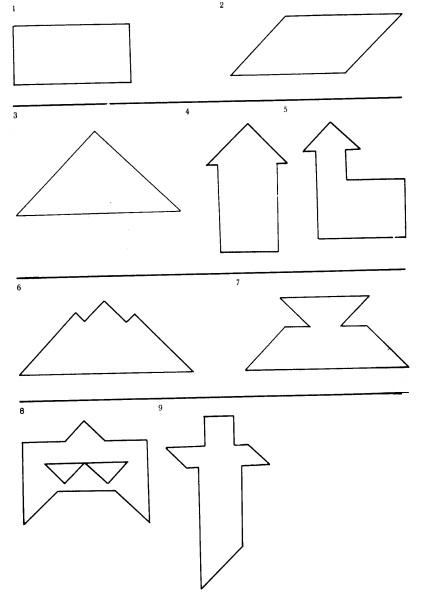
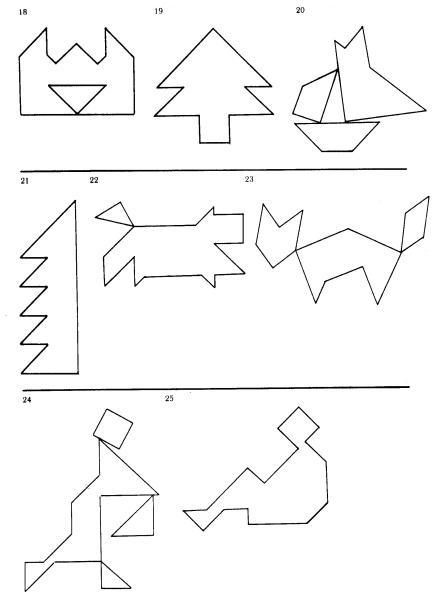
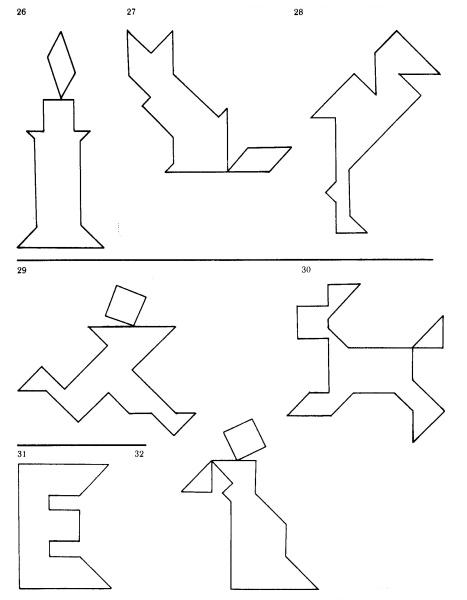
Na další stránku (zkopíruj a vlož první stránku) si vyber jeden z obrázků níže (nebo zkus sestavit nějaký vlastní), sestav ho vpravo od původního čtverce a obkresli jeho obrys. Tlačítkem ZNOVU vrať želvičky do původní polohy a ulož.
Úloha na jedničku:
Za každý přidaný obrázek je jedno plus, tři obrázky jsou tedy na jedničku. Rozšíření tohoto projektu by také mohlo být námětem na žákovskou odbornou činnost.
 | 
|
| čísla 1 až 9 | čísla 10 až 17 |
 | 
|
| čísla 18 až 25 | čísla 26 až 32 |